Wiederholte Klicks und identische Eingaben können bei Routineaufgaben Zeit verschlingen. Schreiben Sie vor der Automatisierung die Schritte auf und entscheiden Sie, wo eine Person das Ergebnis noch überprüfen muss.
Automatischer Klick oder aufgezeichnete Aktionen?
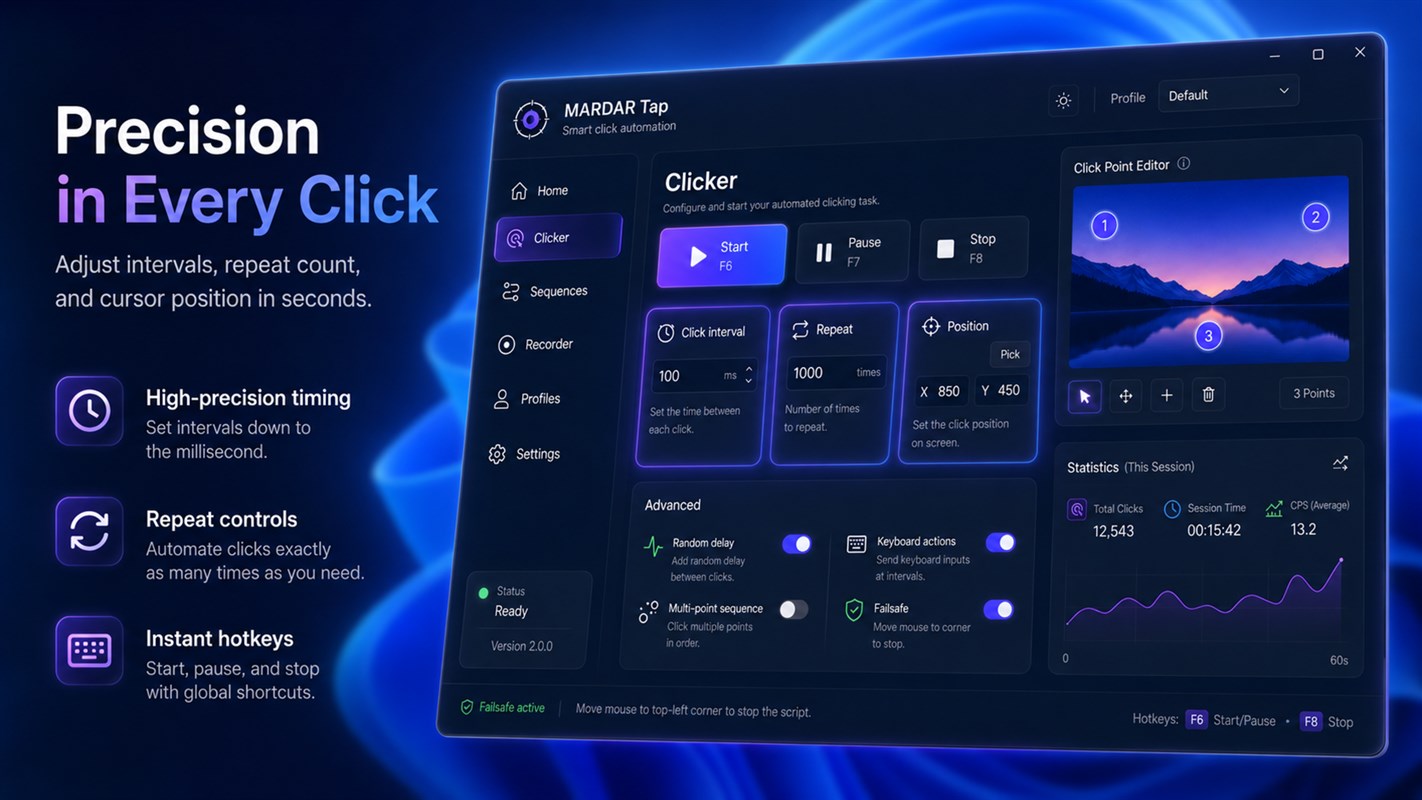
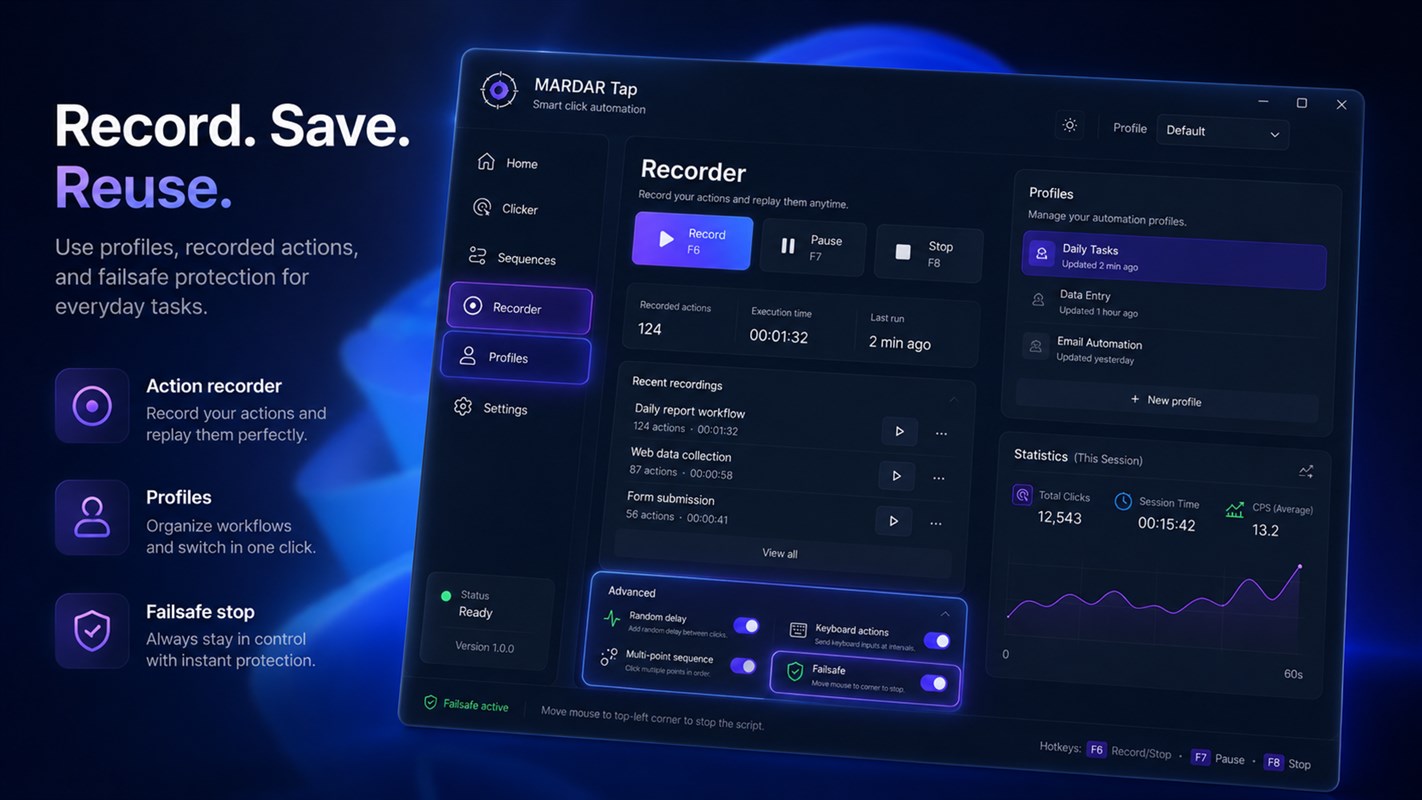
Legen Sie für einen wiederholten Klick eine Position, ein Intervall und eine Wiederholungsanzahl fest. Wenn der Workflow mehrere Positionen, Tastendrücke oder Pausen aufweist, zeichnen Sie eine Sequenz auf und überprüfen Sie sie vor der Wiedergabe.
Start und Stopp steuern
Legen Sie eine Startverzögerung, Dauer oder ein Wiederholungslimit fest. Wählen Sie Hotkeys, um die Sequenz schnell anzuhalten oder zu stoppen, und testen Sie sie zunächst an einer sicheren Aufgabe mit geringer Auswirkung.
MARDAR Tap kombiniert automatisches Klicken, Maus- und Tastaturaufzeichnung, Profile und konfigurierbares Timing. Siehe MARDAR Tap – Click and Action Automation for Windows.
Behalten Sie die menschliche Überprüfung dort bei, wo es darauf ankommt
Automatisierung funktioniert am besten bei wiederholten mechanischen Aktionen. Wenn ein Schritt von Bedeutung oder Konsequenzen abhängt, überlassen Sie die Entscheidung einer Person.
Sehen Sie sich die App-Oberfläche an