反復的なクリックと同一の入力により、日常的なタスクに時間がかかることがあります。自動化する前に、手順を書き留めて、人が結果を確認する必要がある箇所を決定します。
自動クリックまたは記録されたアクション?
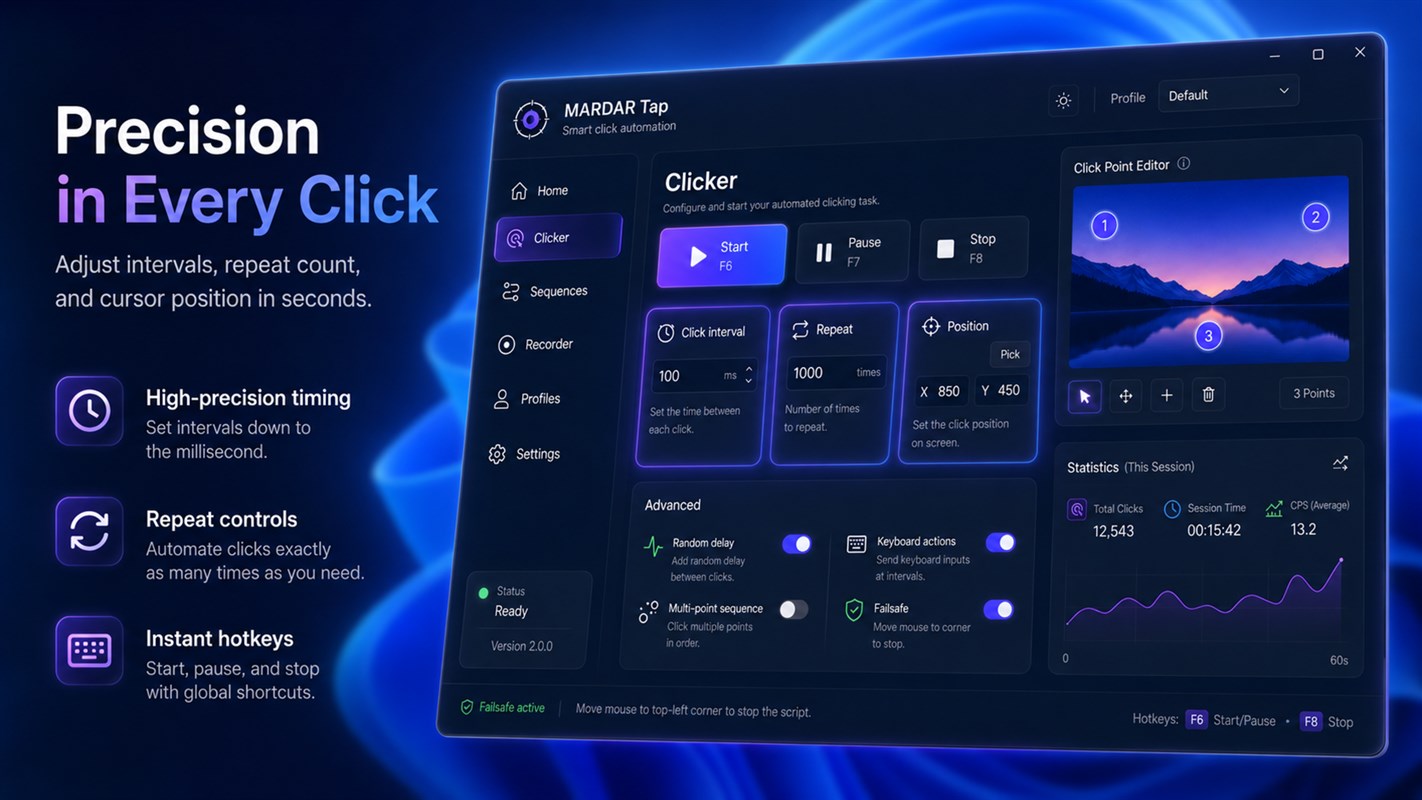
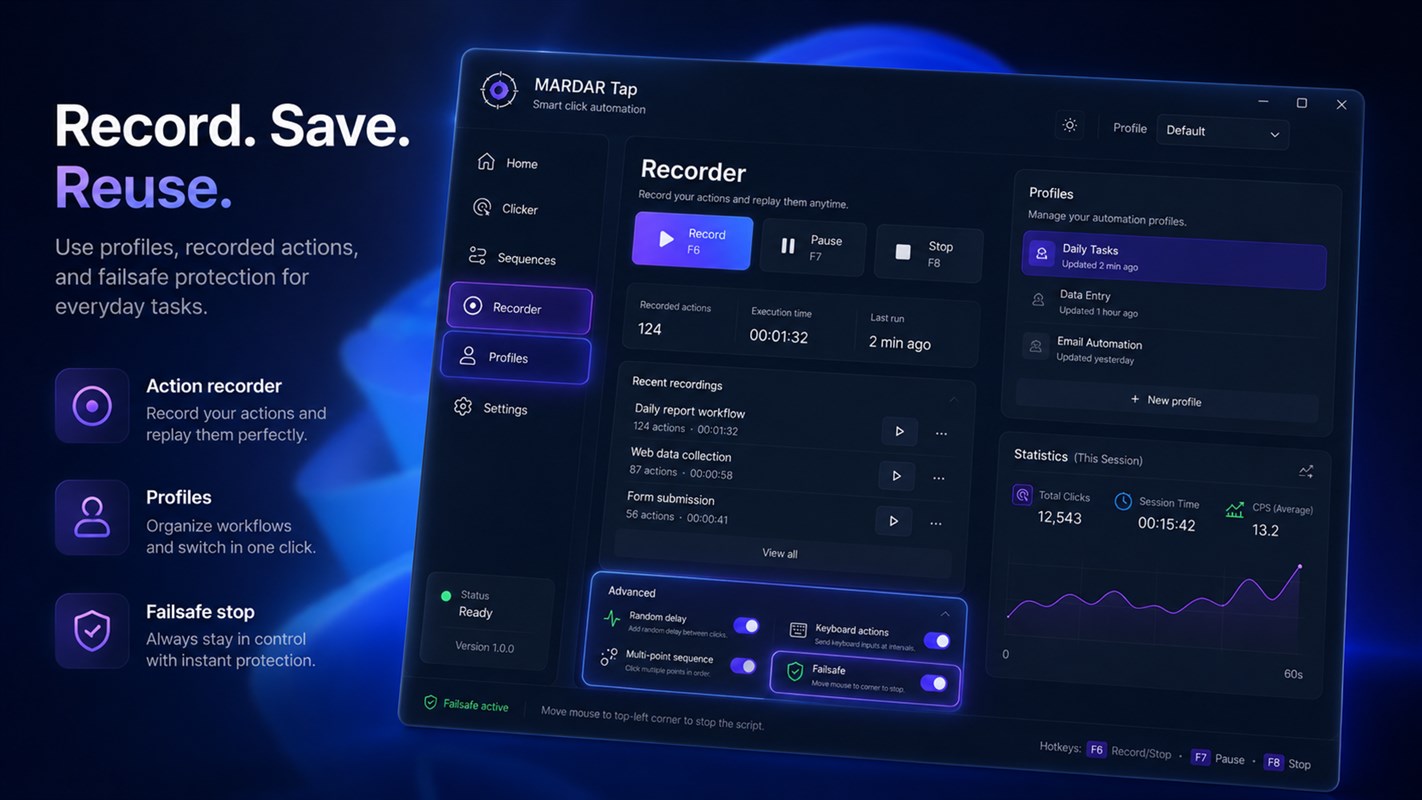
1 回の繰り返しクリックについて、位置、間隔、繰り返し回数を設定します。ワークフローに複数の位置、キーの押下、または一時停止がある場合は、シーケンスを記録し、再生前に確認してください。
開始と停止を制御
開始遅延、期間、または繰り返し制限を設定します。ホットキーを選択してシーケンスをすばやく一時停止または停止し、最初に安全で影響の少ないタスクでテストしてください。
MARDAR Tap は、自動クリック、マウスとキーボードの記録、プロファイル、構成可能なタイミングを組み合わせています。 MARDAR Tap — Windows のクリックとアクションの自動化を参照してください。
重要な箇所には人によるレビューを残す
自動化は、機械的な動作を繰り返す場合に最適です。ステップが意味や結果に依存する場合は、決定を人に任せてください。
アプリのインターフェースを参照