Wenn mehrere Fotos als ein Dokument verschickt oder archiviert werden sollen, ist ein PDF oft einfacher zu handhaben als viele einzelne Dateien. BatchPDF fasst ausgewählte Bilder zusammen und lässt Sie die Seitenreihenfolge vor dem Speichern prüfen.
1. Fotos im Datei-Explorer auswählen
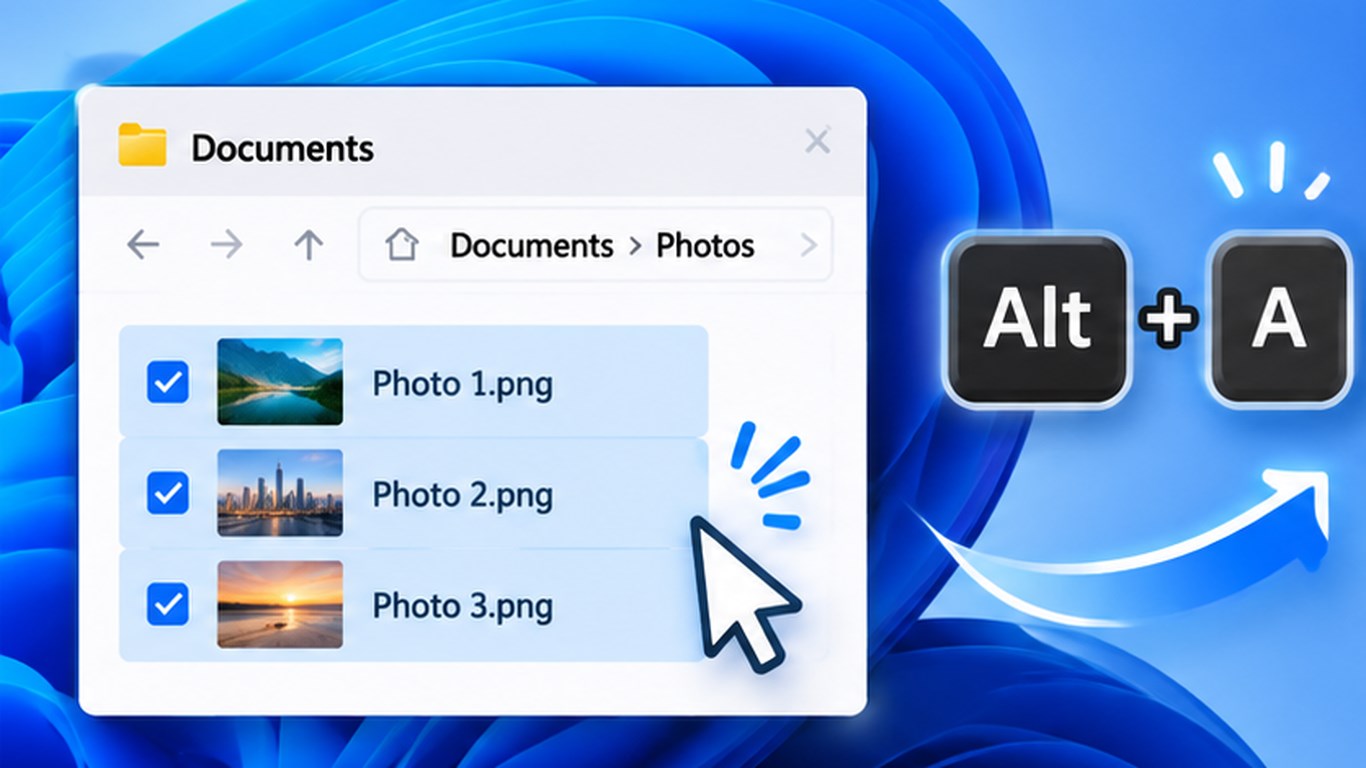
Öffnen Sie den Windows-Ordner mit den Bildern und markieren Sie die gewünschten Fotos. Drücken Sie Alt+A, um BatchPDF mit einer Miniaturvorschau zu öffnen. Einzelne Dateien können Sie auch über die Dateiauswahl hinzufügen.
2. Seiten in die richtige Reihenfolge bringen
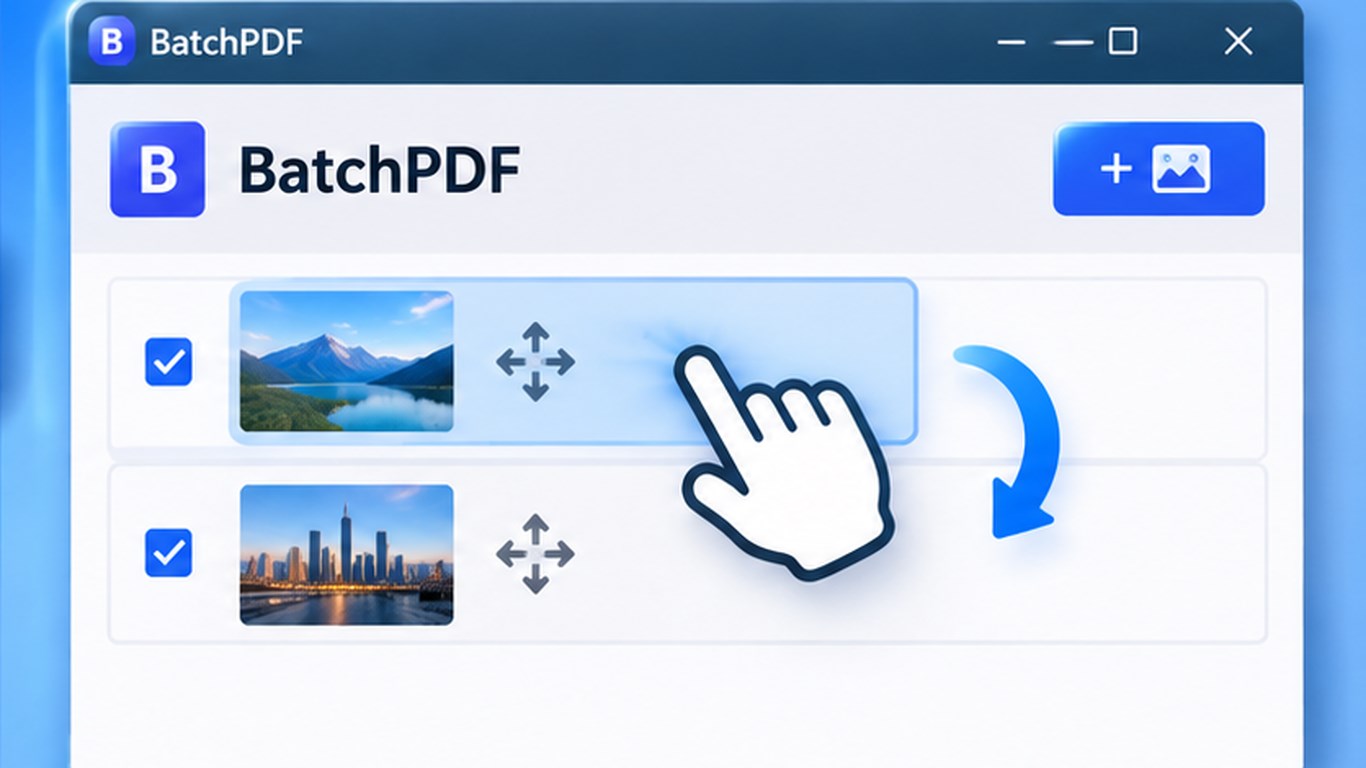
Prüfen Sie die Miniaturen und ziehen Sie sie an die gewünschte Position. Jedes Bild wird eine eigene PDF-Seite; die Seitenausrichtung wird automatisch passend zum Bild ausgewählt.
3. Namen und Speicherort festlegen
Standardmäßig schlägt die App photo.pdf im Quellordner vor. Ändern Sie bei Bedarf Namen oder Zielordner. Nach der Erstellung wird die Fotoliste geleert, sodass Sie einen neuen Satz beginnen können.
Bleiben die Fotos lokal?
Die Microsoft-Store-Beschreibung sagt, dass BatchPDF Bilder auf dem PC verarbeitet und nicht ins Internet hochlädt. Das ist praktisch für persönliche Fotos. Die App bietet außerdem 15 Oberflächensprachen und kann mit Windows starten oder aus der Taskleiste geöffnet werden. Auf der Seite BatchPDF – Fotos unter Windows in PDF umwandeln finden Sie den Funktionsüberblick.
Quelle
Die Schritte beruhen auf dem offiziellen BatchPDF-Eintrag im Microsoft Store.
BatchPDF in der Praxis