Jeśli chcesz wysłać lub zarchiwizować kilka zdjęć jako jeden dokument, PDF bywa wygodniejszy niż wiele osobnych plików. BatchPDF łączy wybrane obrazy i pozwala sprawdzić kolejność stron przed zapisem.
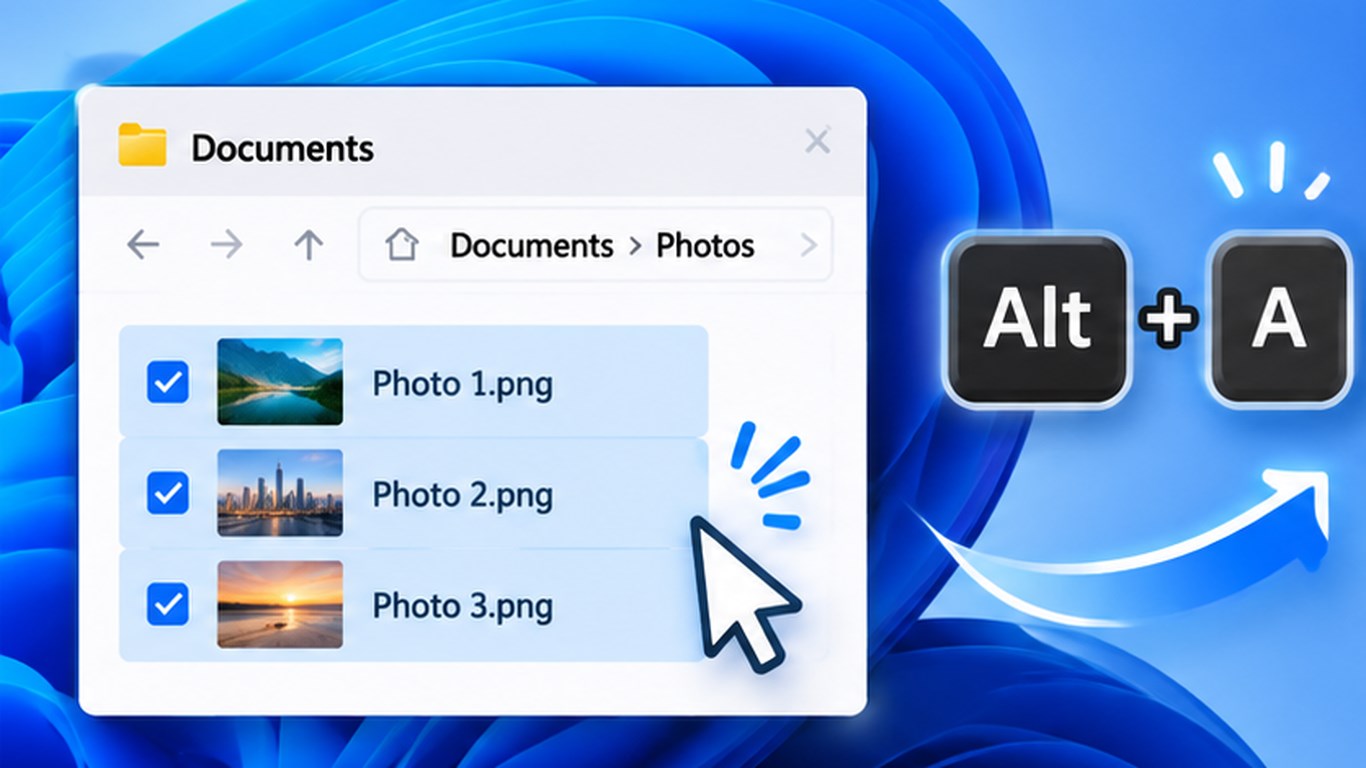
1. Wybierz zdjęcia w Eksploratorze
Otwórz folder Windows z obrazami i zaznacz potrzebne zdjęcia. Naciśnij Alt+A, aby uruchomić BatchPDF z podglądem miniaturek. Możesz także dodać pliki w oknie wyboru aplikacji.
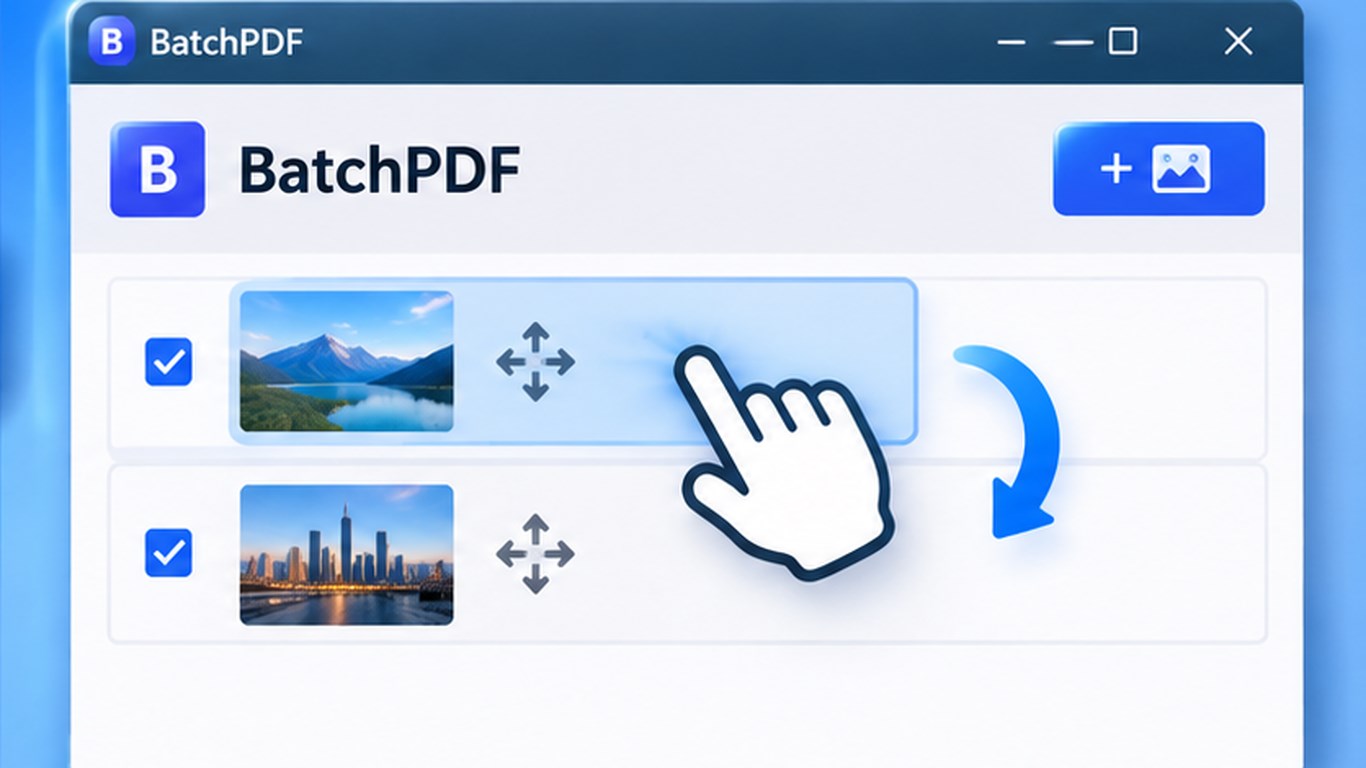
2. Ustaw kolejność stron
Sprawdź miniatury i przeciągnij je we właściwe miejsce. Każdy obraz staje się osobną stroną, a orientacja jest automatycznie dobierana do zdjęcia.
3. Ustaw nazwę i folder
Domyślnie aplikacja proponuje photo.pdf w folderze źródłowym. W razie potrzeby zmień nazwę i lokalizację. Po utworzeniu PDF lista zdjęć zostaje wyczyszczona, więc można rozpocząć nowy zestaw.
Czy zdjęcia pozostają na komputerze?
Opis Microsoft Store informuje, że BatchPDF przetwarza obrazy lokalnie i nie wysyła ich do internetu. Aplikacja ma 15 języków interfejsu i dostęp z zasobnika systemowego. Zobacz BatchPDF — zamień zdjęcia w PDF w systemie Windows, aby poznać program. Kroki opisano na podstawie oficjalnej strony BatchPDF w Microsoft Store.
BatchPDF krok po kroku