Коли потрібно надіслати або зберегти кілька світлин як один документ, PDF зручніше за набір окремих файлів. BatchPDF збирає вибрані зображення в один PDF і дає змогу перевірити порядок сторінок перед збереженням. Нижче — короткий маршрут від папки з фото до готового файла.
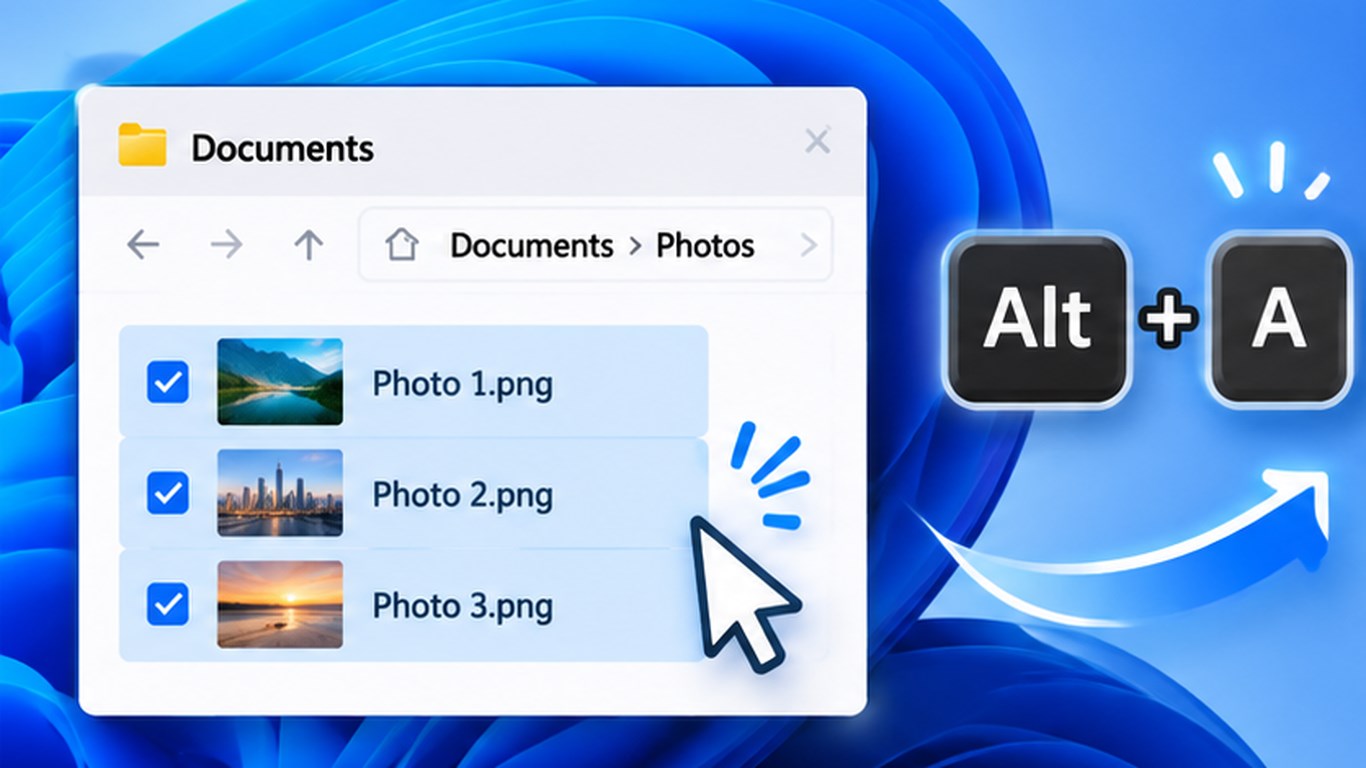
1. Виберіть світлини у Провіднику
Відкрийте папку із зображеннями у Windows і позначте потрібні фото. Натисніть Alt+A, щоб відкрити BatchPDF із попереднім переглядом мініатюр. Якщо хочете додати файли окремо або продовжити список із програми, скористайтеся кнопкою вибору файлів.
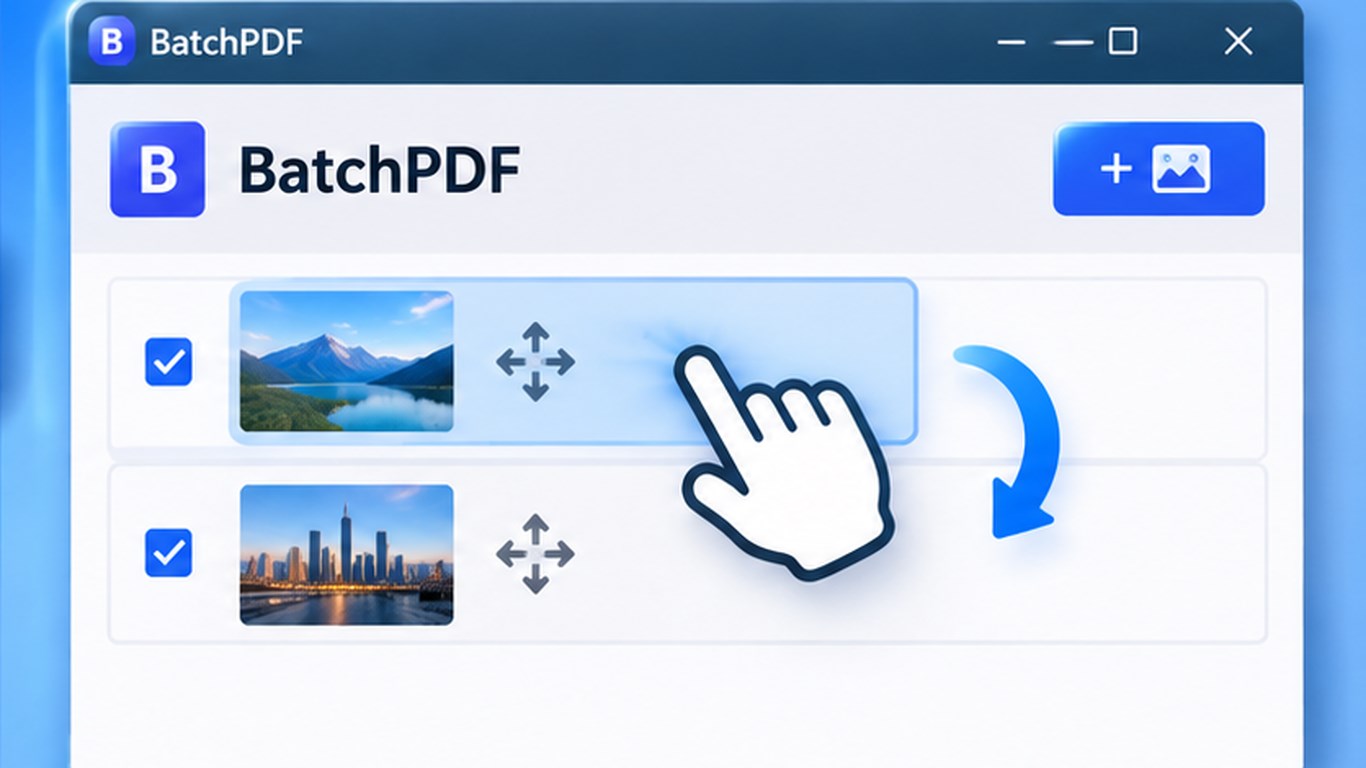
2. Розташуйте сторінки в потрібному порядку
Перегляньте мініатюри та перетягніть їх, щоб сторінки йшли в правильній послідовності. Це корисно для чеків, фото з подорожі, документів або сторінок навчального матеріалу. Кожне зображення стає окремою сторінкою PDF; орієнтація підбирається автоматично відповідно до зображення.
3. Задайте назву й теку
За замовчуванням пропонується файл photo.pdf у теці, де лежать вихідні світлини. Перед створенням можна змінити і назву документа, і місце збереження. Після створення список фото очищується, тож для наступного PDF можна почати новий набір.
Обробка залишається на вашому комп’ютері
За описом Microsoft Store, BatchPDF обробляє зображення локально й не завантажує їх в інтернет. Це зручно, коли потрібно зібрати особисті фото в документ на своєму ПК. У застосунку також є 15 мов інтерфейсу, запуск разом із Windows і доступ із системного трея.
Коли цей спосіб підходить
BatchPDF зручний для простого завдання: вибрати фото, розташувати їх, отримати одну сторінку PDF на кожне зображення. Якщо перед відправленням потрібно відредагувати саме фото, спершу зробіть це окремо. Щоб переглянути інтерфейс і можливості програми, відкрийте BatchPDF — створюйте PDF зі світлин у Windows.
Джерело
Опис кроків і функцій звірено з офіційною сторінкою BatchPDF у Microsoft Store.
Елементи інтерфейсу на зображеннях