Pour envoyer ou archiver plusieurs photos dans un seul document, un PDF est souvent plus simple qu’un ensemble de fichiers séparés. BatchPDF regroupe les images sélectionnées et permet de vérifier l’ordre des pages avant l’enregistrement.
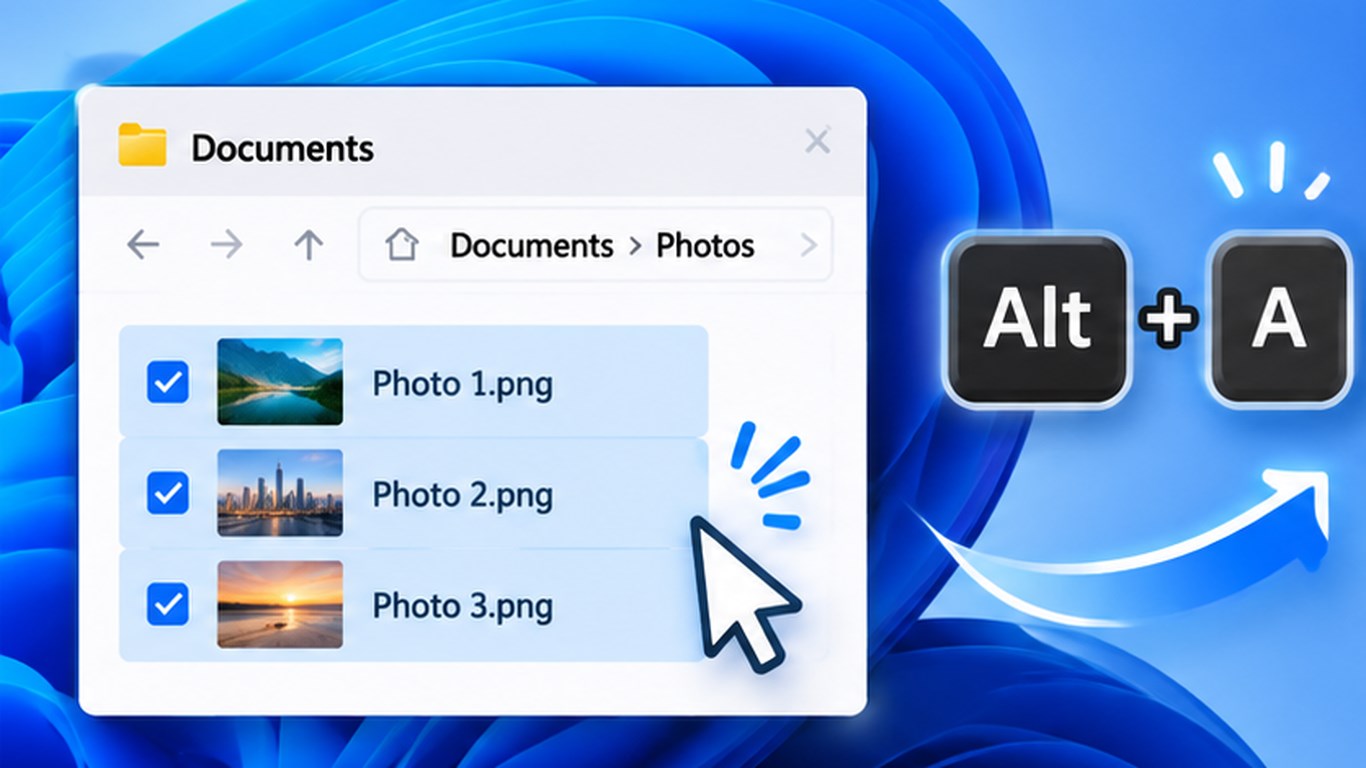
1. Sélectionner les photos dans l’Explorateur
Ouvrez le dossier Windows qui contient les images et sélectionnez les photos souhaitées. Appuyez sur Alt+A pour ouvrir BatchPDF avec un aperçu des vignettes. Vous pouvez aussi ajouter des fichiers depuis le sélecteur de l’application.
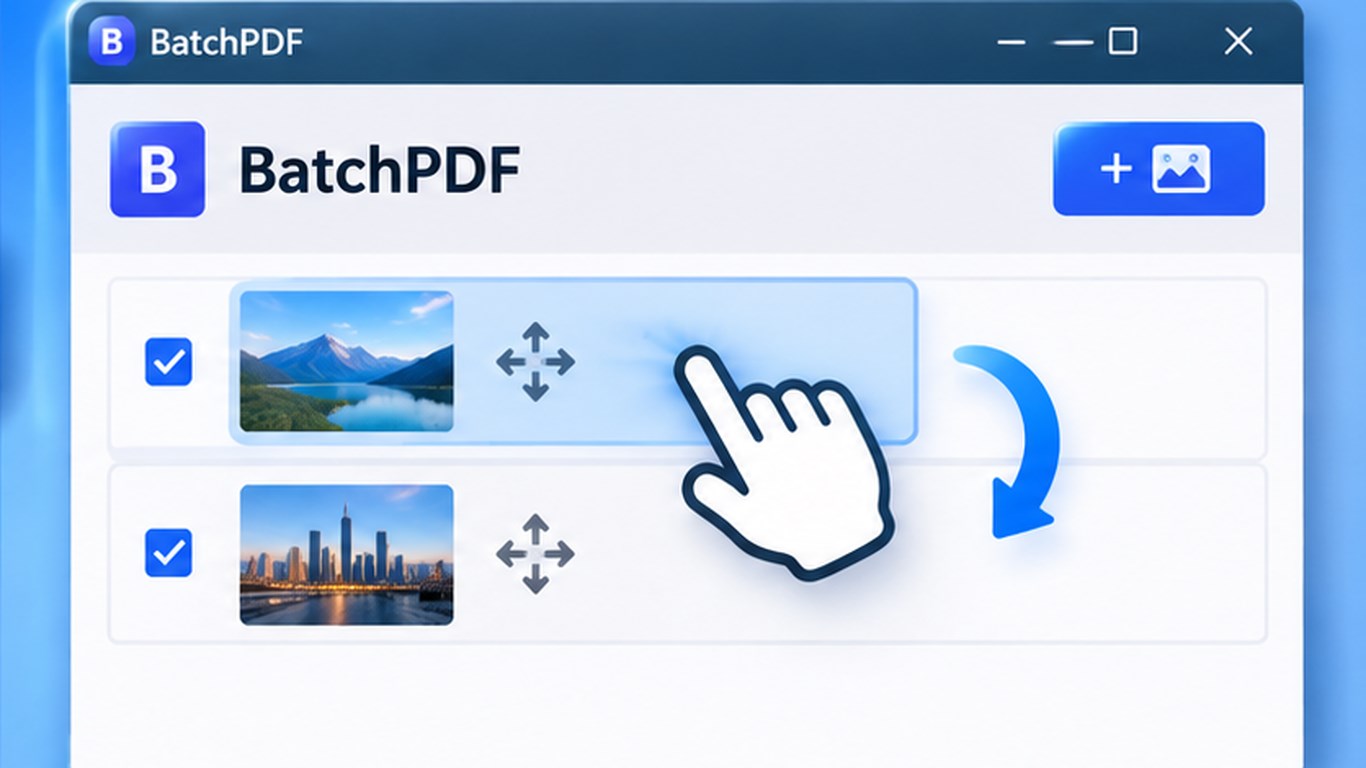
2. Mettre les pages dans le bon ordre
Vérifiez les vignettes et faites-les glisser à la position voulue. Chaque image devient une page séparée et l’orientation est choisie automatiquement selon l’image.
3. Choisir le nom et le dossier
Par défaut, l’application propose photo.pdf dans le dossier source. Modifiez le nom et la destination si nécessaire. Après la création, la liste de photos est vidée afin de préparer un autre lot.
Les images restent-elles sur le PC ?
La fiche du Microsoft Store indique que BatchPDF traite les images localement sans les envoyer sur Internet. L’application propose aussi 15 langues d’interface et un accès depuis la zone de notification. Consultez BatchPDF : convertir des photos en PDF sous Windows pour découvrir ses fonctions. Les étapes sont basées sur la fiche officielle BatchPDF du Microsoft Store.
BatchPDF en pratique