Se vuoi inviare o archiviare più foto come un solo documento, un PDF è più semplice di molti file separati. BatchPDF unisce immagini selezionate e permette di controllare l’ordine delle pagine prima del salvataggio.
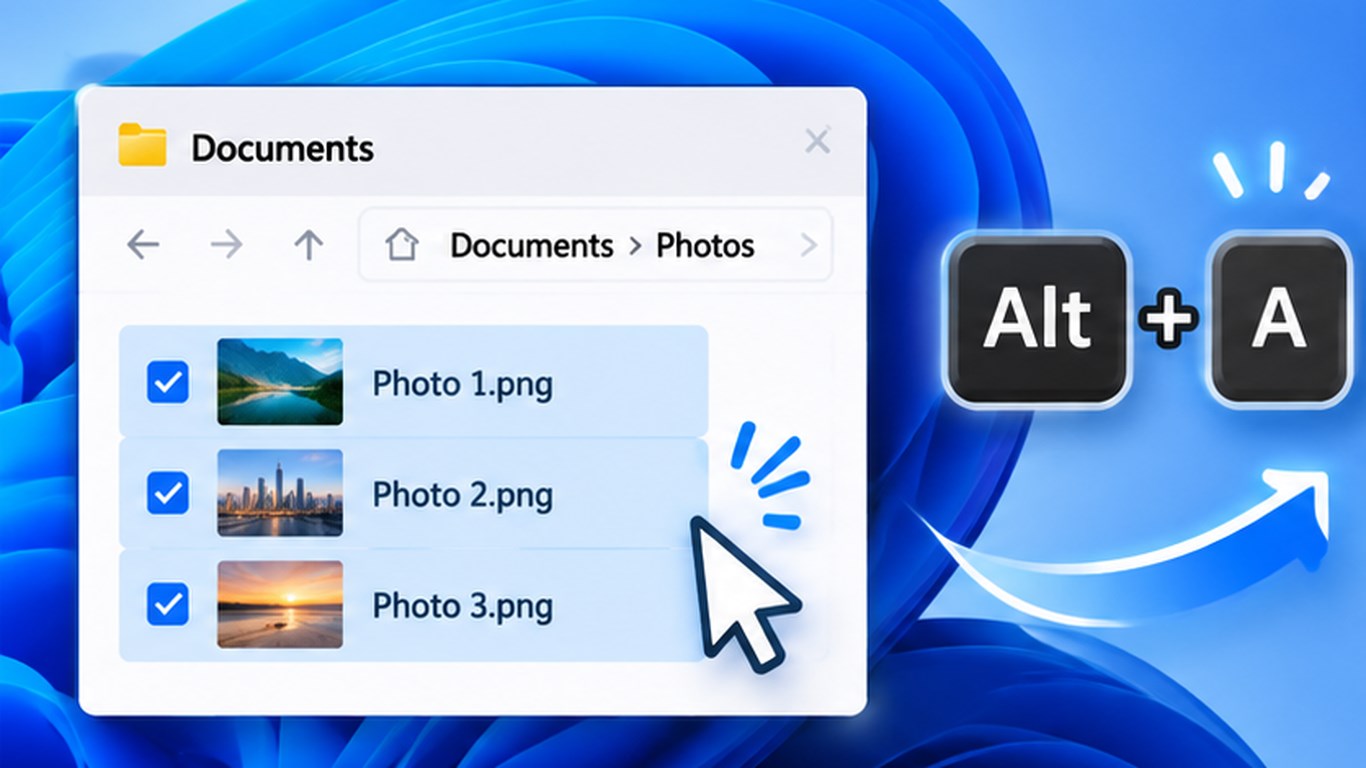
1. Seleziona le foto in Esplora file
Apri la cartella Windows con le immagini e seleziona le foto desiderate. Premi Alt+A per aprire BatchPDF con l’anteprima delle miniature. Puoi aggiungere file anche dal selettore dell’app.
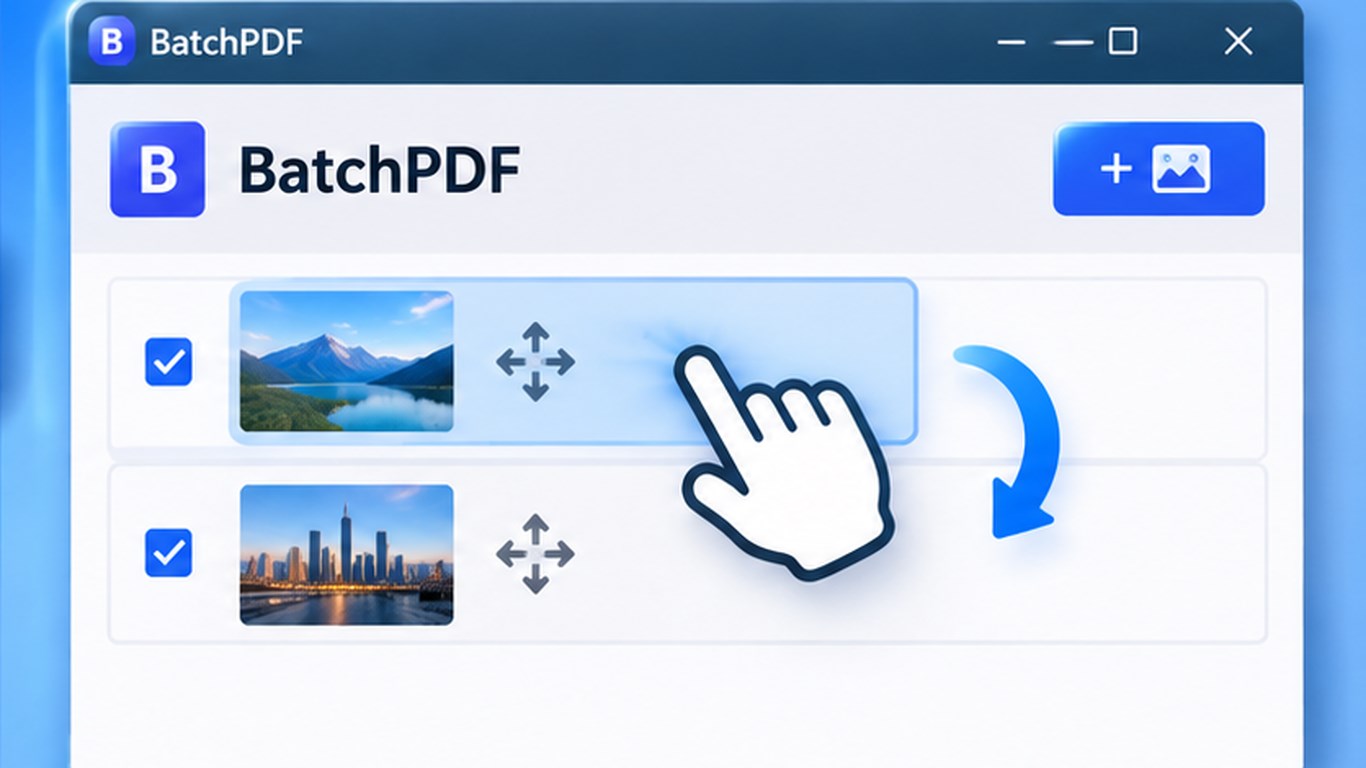
2. Metti le pagine nell’ordine giusto
Controlla le miniature e trascinale nella posizione voluta. Ogni immagine diventa una pagina separata e l’orientamento viene scelto automaticamente.
3. Scegli nome e cartella
Per impostazione predefinita, l’app propone photo.pdf nella cartella di origine. Se vuoi, cambia nome e destinazione. Dopo aver creato il PDF, l’elenco delle foto viene svuotato per il lotto successivo.
Le foto restano sul PC?
La descrizione di Microsoft Store dice che BatchPDF elabora le immagini in locale e non le carica su Internet. L’app offre anche 15 lingue e accesso dall’area di notifica. Vedi BatchPDF — convertire foto in PDF su Windows. I passaggi si basano sulla scheda ufficiale di BatchPDF sul Microsoft Store.
BatchPDF: guida pratica