複数の写真を 1 つの文書として送ったり保存したりするなら、個別ファイルより PDF の方が扱いやすいことがあります。BatchPDF は選択した画像をまとめ、保存前にページ順を確認できます。
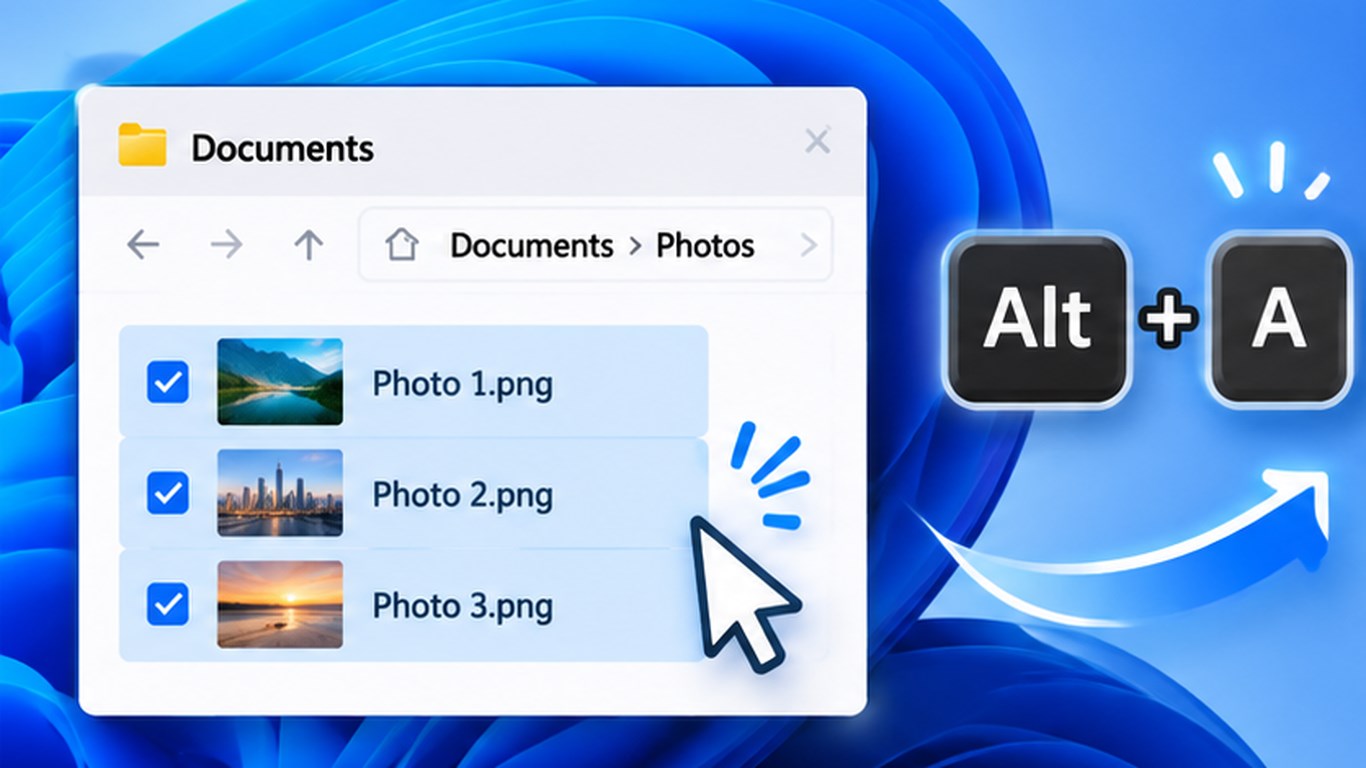
1. エクスプローラーで写真を選ぶ
画像のある Windows フォルダーを開き、必要な写真を選択します。Alt+A を押すと BatchPDF のサムネイルプレビューが開きます。アプリ内のファイル選択から追加することもできます。
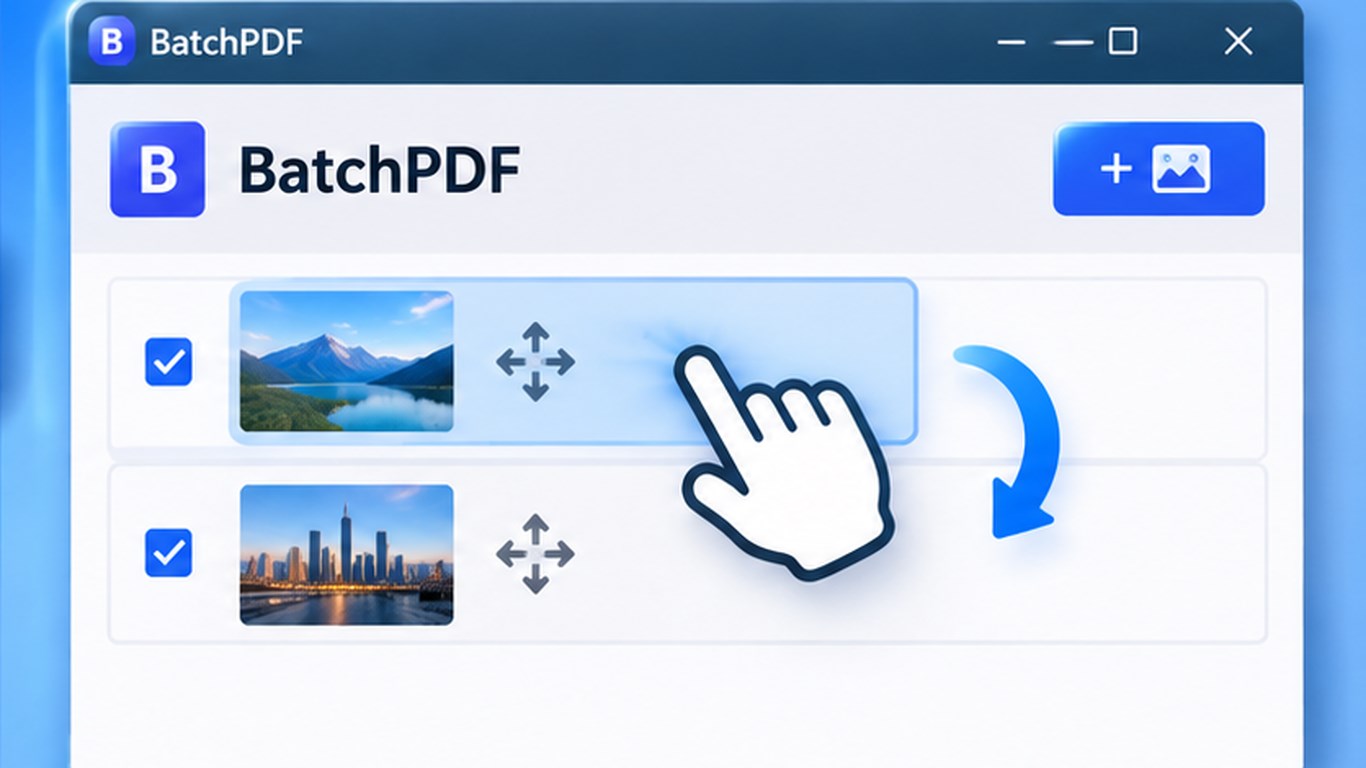
2. ページ順を整える
サムネイルを確認し、ドラッグして希望の位置に移動します。画像ごとに PDF ページが作成され、向きは画像に合わせて自動選択されます。
3. 名前と保存先を選ぶ
初期設定では、元画像のフォルダーに photo.pdf が提案されます。必要に応じて名前や保存先を変更します。作成後は写真リストがクリアされ、次のセットを始められます。
写真は PC に残る?
Microsoft Store の説明では、BatchPDF は画像をローカルで処理し、インターネットにアップロードしません。15 言語の UI とシステムトレイからの利用にも対応します。詳細は BatchPDF — Windows で写真を PDF に変換 をご覧ください。手順は Microsoft Store の公式 BatchPDF ページに基づいています。
BatchPDF の使い方