Para enviar ou arquivar várias fotos como um só documento, um PDF é mais simples do que muitos ficheiros separados. O BatchPDF combina imagens selecionadas e permite rever a ordem das páginas antes de guardar.
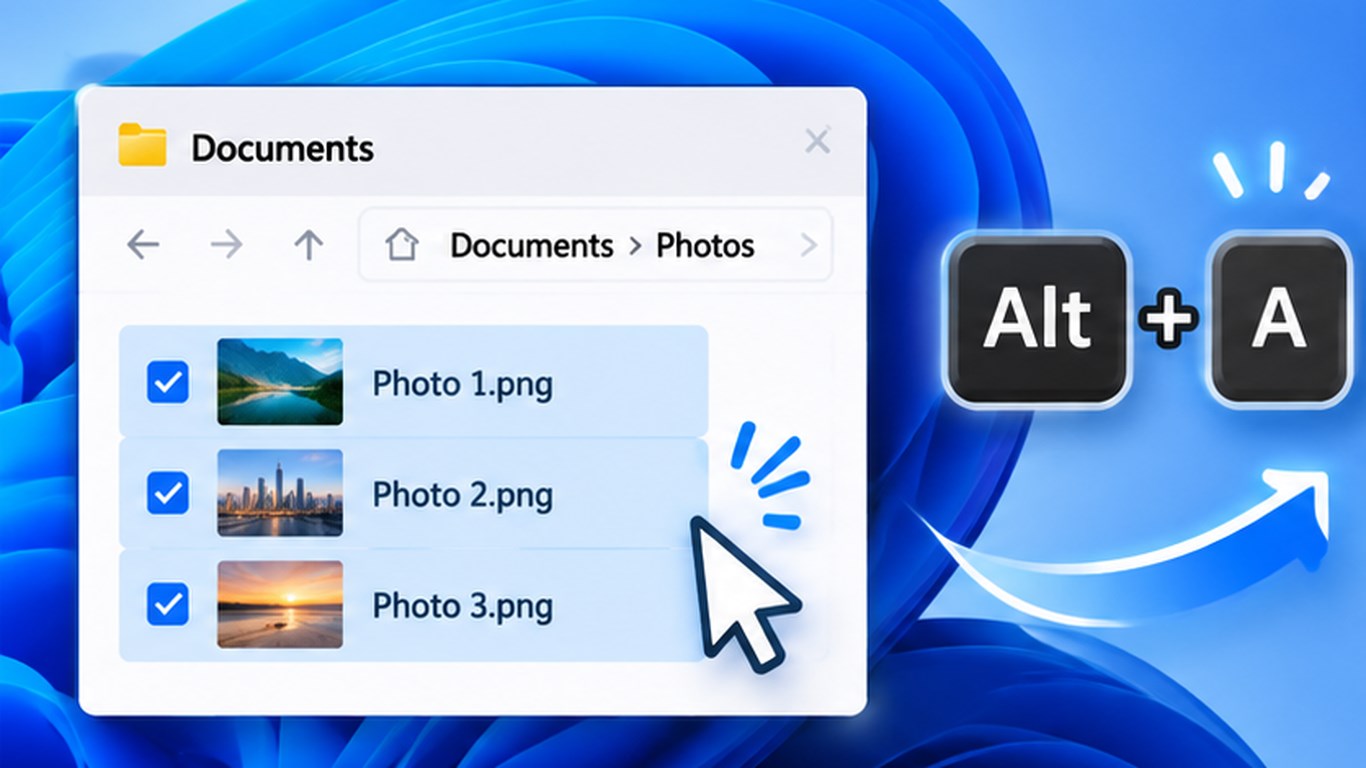
1. Selecione as fotos no Explorador
Abra a pasta do Windows com as imagens e marque as fotos pretendidas. Prima Alt+A para abrir o BatchPDF com pré-visualização de miniaturas. Também pode adicionar ficheiros pelo seletor da aplicação.
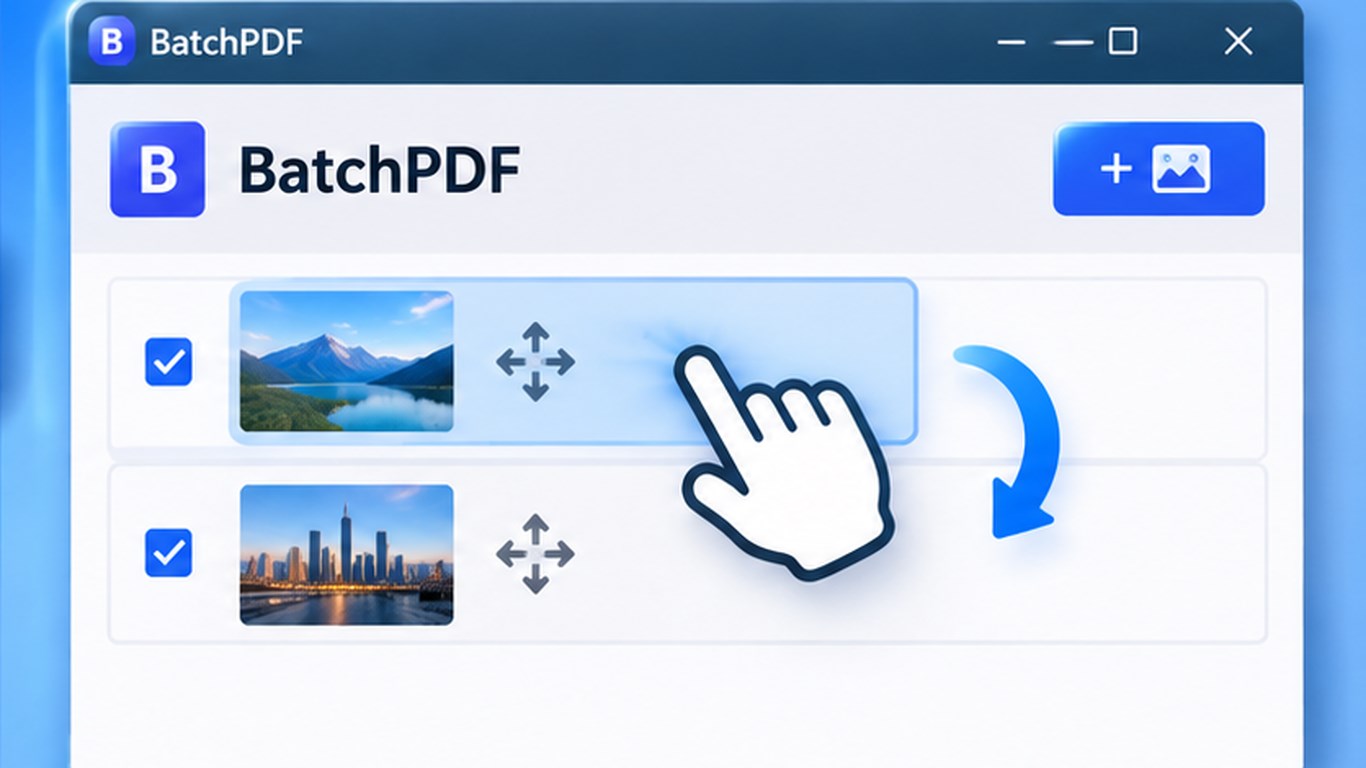
2. Coloque as páginas na ordem certa
Reveja as miniaturas e arraste-as para a posição desejada. Cada imagem torna-se uma página separada e a orientação é escolhida automaticamente.
3. Escolha o nome e a pasta
Por predefinição, a aplicação sugere photo.pdf na pasta das fotos originais. Pode alterar o nome e o destino. Depois de criar o PDF, a lista é limpa para começar outro conjunto.
As imagens ficam no computador?
A descrição da Microsoft Store indica que o BatchPDF processa as imagens localmente e não as envia para a Internet. Também inclui 15 idiomas e acesso pela área de notificação. Veja BatchPDF — transforme fotos em PDF no Windows para conhecer a aplicação. Os passos baseiam-se na página oficial do BatchPDF na Microsoft Store.
BatchPDF na prática