Si necesitas enviar o archivar varias fotos como un solo documento, un PDF es más sencillo que muchos archivos separados. BatchPDF combina imágenes seleccionadas y permite revisar el orden de las páginas antes de guardar.
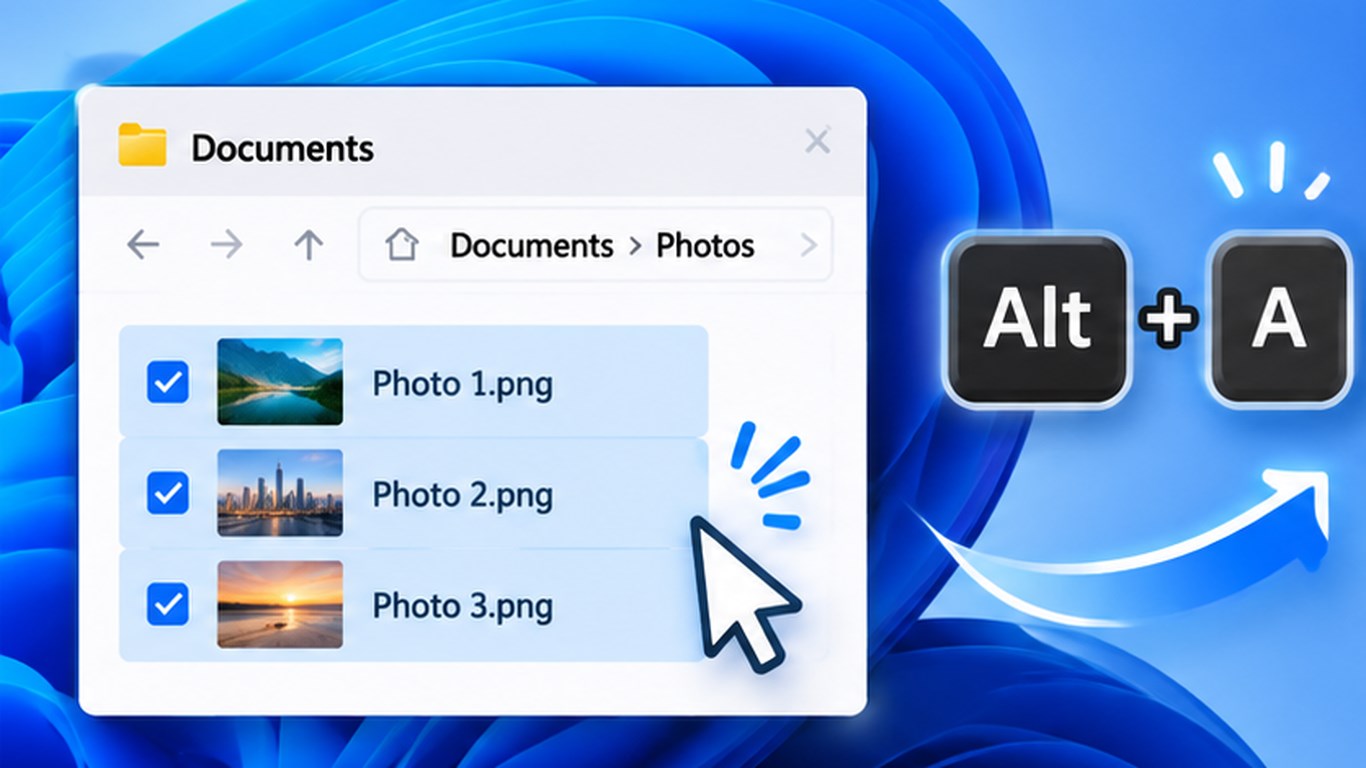
1. Selecciona las fotos en el Explorador
Abre la carpeta de Windows con las imágenes y marca las fotos que necesitas. Pulsa Alt+A para abrir BatchPDF con una vista previa de miniaturas. También puedes añadir archivos desde el selector de la aplicación.
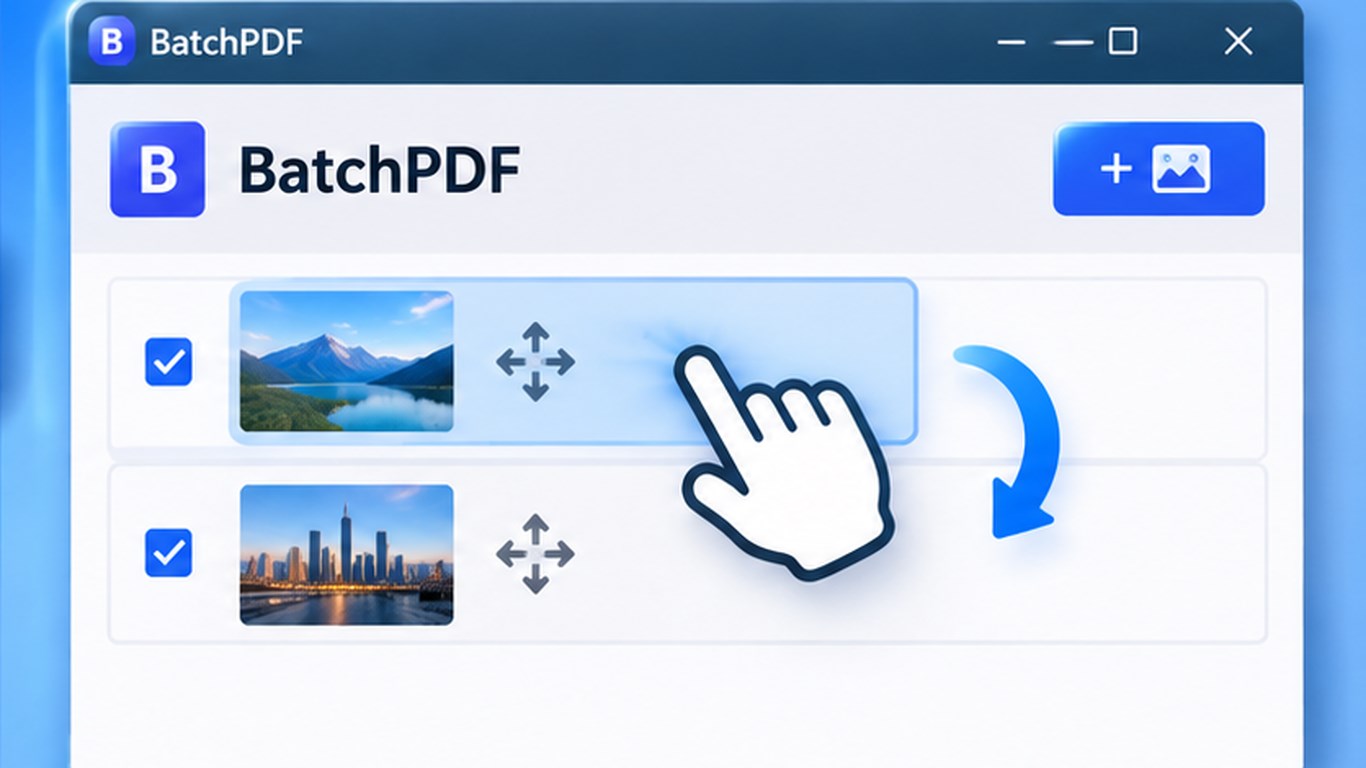
2. Coloca las páginas en orden
Revisa las miniaturas y arrástralas a la posición deseada. Cada imagen se convierte en una página y la orientación se elige automáticamente según la imagen.
3. Elige nombre y carpeta
Por defecto, la aplicación propone photo.pdf en la carpeta de las fotos originales. Puedes cambiar el nombre y la ubicación. Al terminar, la lista de fotos se vacía para que puedas iniciar otro lote.
¿Las fotos permanecen en el ordenador?
La descripción de Microsoft Store indica que BatchPDF procesa las imágenes localmente y no las sube a Internet. También ofrece interfaz en 15 idiomas y acceso desde la bandeja del sistema. Consulta BatchPDF: convierte fotos en un PDF en Windows para ver la aplicación. Los pasos se basan en la ficha oficial de BatchPDF en Microsoft Store.
BatchPDF paso a paso