如果要将多张照片作为一个文档发送或存档,PDF 往往比一组单独文件更容易管理。BatchPDF 可合并选中的图像,并允许你在保存前检查页面顺序。
1. 在资源管理器中选择照片
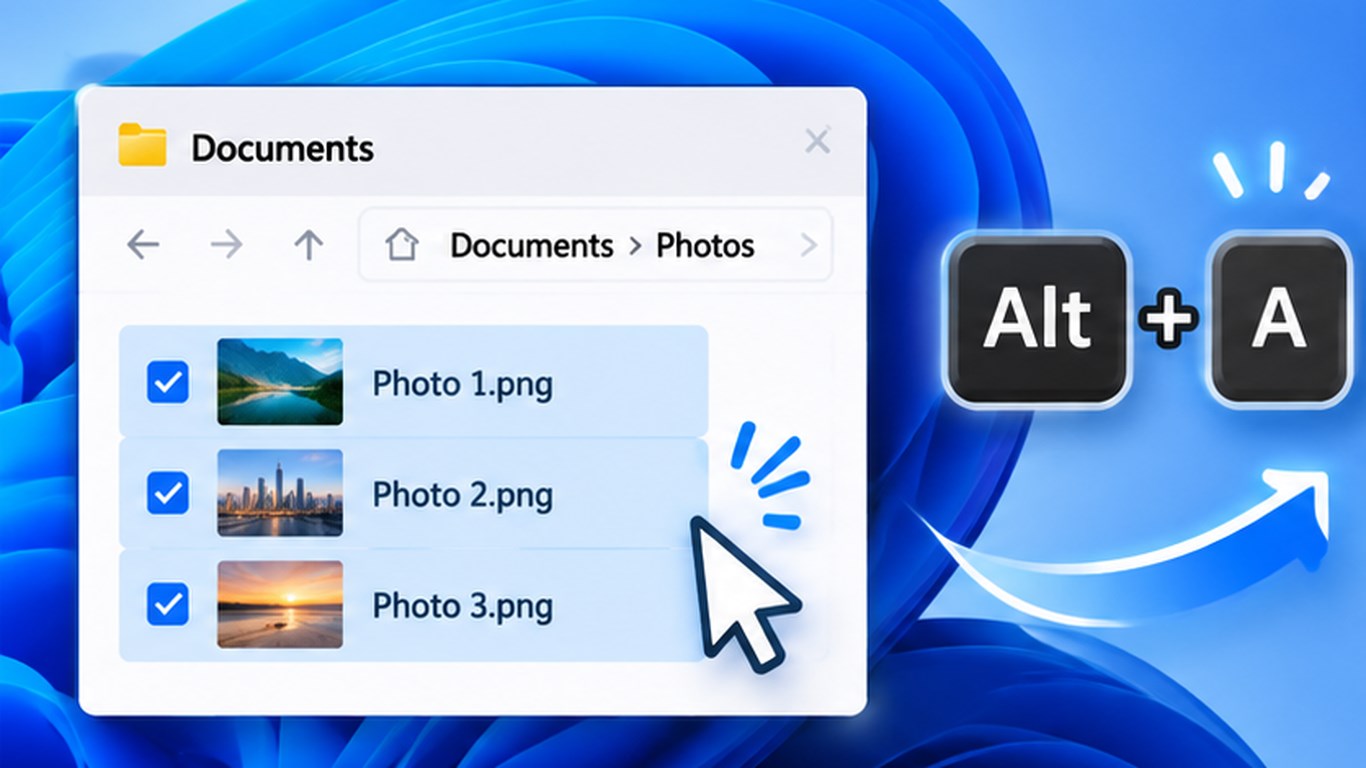
打开包含图像的 Windows 文件夹并选中需要的照片。按 Alt+A 即可打开带缩略图预览的 BatchPDF。也可以从应用的文件选择器添加文件。
2. 设置页面顺序
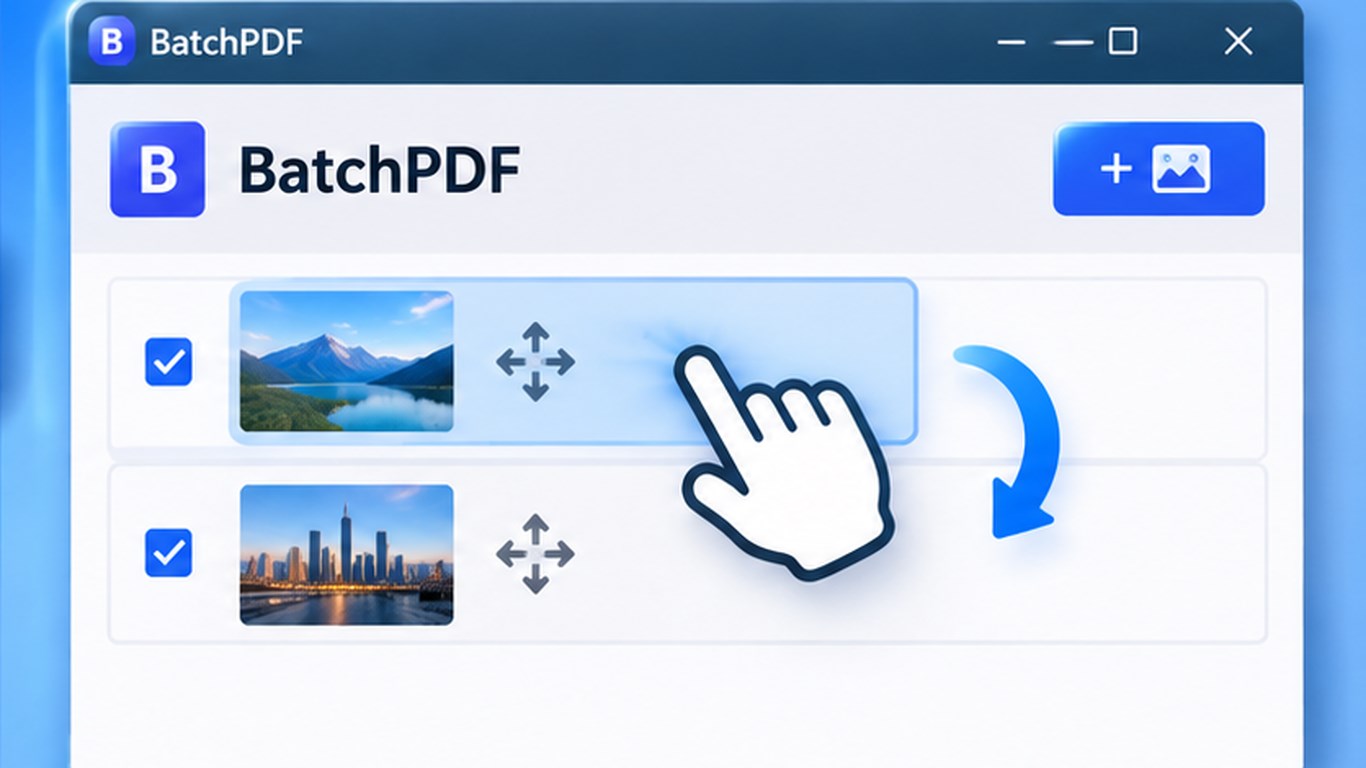
检查缩略图并拖动到所需位置。每张图像单独成为一页,页面方向会自动匹配图像。
3. 选择名称和文件夹
默认情况下,应用会在源照片文件夹中建议名称 photo.pdf。你可以修改文件名和保存位置。PDF 创建后,照片列表会清空,方便开始新的任务。
照片会留在本地吗?
Microsoft Store 说明指出,BatchPDF 在本地处理图像,不会将其上传到互联网。应用还提供 15 种界面语言和系统托盘访问。查看 BatchPDF — 在 Windows 中将照片转换为 PDF 了解产品。本文步骤基于 Microsoft Store 官方 BatchPDF 页面。
BatchPDF 实用步骤